
Como instalar o Google Analytics (GA4) no seu site

Você já criou sua conta e configurou sua estrutura no GA4.
Agora vem o momento que define se você vai ter dados… ou dor de cabeça:
👉 A instalação
Porque aqui está a realidade:
Não adianta nada ter a conta criada se os dados não chegam.
E pior:
👉 Se a instalação estiver errada, você até recebe dados — mas dados ruins.
O que você precisa antes de instalar
Antes de qualquer coisa, você precisa ter:
- Conta criada no GA4
- Propriedade configurada
- Fluxo de dados Web criado
Ao criar o fluxo de dados, você recebe um:
👉 ID de medição (Measurement ID)
Esse ID é o que conecta seu site ao Google Analytics.
As 3 formas de instalar o GA4
Existem três formas principais de fazer a instalação.
E aqui vai um ponto importante:
👉 A melhor escolha depende do seu nível técnico e estrutura
1. Google Tag Manager (RECOMENDADO)
Se você trabalha com mídia ou pretende escalar tracking…
👉 Use o Google Tag Manager.
Por que usar GTM?
- Não precisa mexer no código toda hora
- Facilita criação de eventos
- Escalável
- Padrão de mercado (agência)
Como instalar via GTM (passo a passo)
- Acesse o Google Tag Manager
- Clique em Adicionar nova tag
- Escolha: Google Analytics: configuração do GA4
- Insira seu ID de medição
- Defina o acionamento: All Pages
- Publicar
Pronto.
A partir daqui, o GA4 já começa a coletar dados.
Patrocinado:
2. Instalação manual (via código)
Essa opção é mais direta, mas menos flexível.
Você vai copiar o código da tag do Google e colar no seu site.
Como fazer
- Acesse o fluxo de dados no GA4
- Clique em Instruções de tag
- Copie o código
- Cole no
<head>de todas as páginas do site
Quando usar esse método?
- Projetos simples
- Sem necessidade de tracking avançado
- Sem GTM implementado
3. Via CMS (WordPress, Shopify, etc.)
Se você usa um CMS, o processo pode ser ainda mais simples.
Exemplos:
- WordPress → plugins (ex: Site Kit, GA plugins)
- Shopify → campo direto para inserir ID
- Wix → integração nativa
Como funciona
Normalmente, basta:
👉 Inserir o ID de medição
E a plataforma faz o resto.
Medição aprimorada (ative isso!)
Quando você cria um fluxo de dados, o GA4 oferece um recurso chamado:
👉 Medição aprimorada
Se estiver ativado, você já coleta automaticamente:
- Scroll
- Cliques externos
- Downloads
- Vídeos
Segundo o próprio conteúdo do Google , isso permite medir interações importantes sem precisar alterar o código.
Google Analytics (GA4) no Soul Conteúdo:
Confira mais artigos sobre Google Analytics (GA4) aqui:
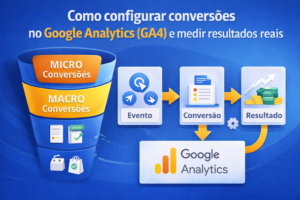
- Como configurar conversões no Google Analytics (GA4)
- Eventos no Google Analytics (GA4): o que são e como funcionam

- Como analisar os relatórios do GA4 para otimizar suas campanhas

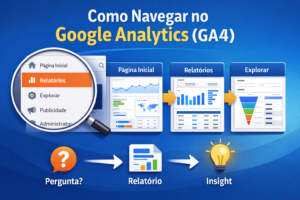
- Como navegar no Google Analytics (GA4) sem se perder
- Dimensões, métricas e eventos no GA4: o que são e como usar

Para ver todos os artigos sobre Google Analytics (GA4) publicados no Soul Conteúdo, clique no botão ao lado:
Erros mais comuns na instalação (e como evitar)
Aqui é onde a maioria erra.
❌ Erro 1: instalar mais de uma vez
Exemplo clássico:
- Tag via GTM
- tag manual no site
👉 Resultado: dados duplicados
❌ Erro 2: instalar no lugar errado
Se a tag não estiver no <head> ou configurada corretamente no GTM:
👉 Dados podem não ser coletados
❌ Erro 3: não publicar no GTM
Criou a tag, mas esqueceu de publicar.
👉 Clássico.
❌ Erro 4: usar propriedade errada
Muito comum em agência.
👉 Dados indo para o lugar errado
Como saber se está funcionando
Depois de instalar, você precisa validar.
E isso é obrigatório.
Método 1: Relatório em tempo real
No GA4:
👉 Vá em Relatórios → Tempo real
Se aparecer atividade:
✔️ Está funcionando
Método 2: Acesse seu próprio site
Abra o site em outra aba.
Navegue.
Volte no GA4.
👉 Você deve aparecer como usuário ativo.
Método 3: Tempo de processamento
Se não aparecer nada:
👉 Aguarde até 24 horas
Segundo o Google , pode levar um tempo até os dados começarem a aparecer.
Qual método você deve escolher?
👉 Minha recomendação (sem rodeio):
Se você trabalha com marketing ou mídia:
✔️ Use GTM
Se você só quer algo simples:
✔️ Pode usar CMS ou código direto
Conclusão
A instalação do GA4 é simples.
Mas precisa ser feita com atenção.
Porque qualquer erro aqui:
👉 Compromete toda sua análise
Se você fizer certo:
- Dados confiáveis
- Melhor leitura de performance
- Base sólida para otimização
No próximo artigo, eu vou te mostrar como validar corretamente a coleta de dados e identificar erros no GA4 (antes que eles virem problema).
Confira os artigos da série sobre GA4 na ordem de publicação:
- O que é o Google Analytics (GA4)?
- Como o Google Analytics (GA4) funciona na prática
- Como criar sua conta no Google Analytics (GA4) da forma correta
- Como instalar o Google Analytics (GA4) no seu site
- Como validar se o Google Analytics (GA4) está funcionando corretamente
- Dimensões, métricas e eventos no GA4: o que são e como usar
- Como navegar no Google Analytics (GA4) sem se perder
- Como analisar os relatórios do GA4 para otimizar suas campanhas
- Eventos no Google Analytics (GA4): o que são e como funcionam
- Como configurar conversões no Google Analytics (GA4)
Confira também:
Marketing e Mídia Digital no Soul Conteúdo:
Confira mais artigos sobre Marketing e Mídia Digital aqui:
- TikTok Ads (Parte 10): Estratégias Avançadas para Escalar Performance

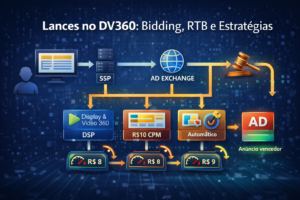
- O que são lances no DV360?
- Como Criar Públicos no Meta Ads: Segmentação na Prática

- Como configurar conversões no Google Analytics (GA4)
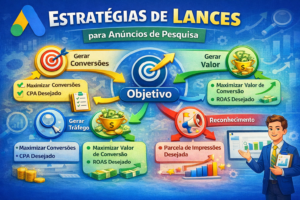
- Estratégias de lances no Google Ads: como escolher a melhor para cada objetivo
- TikTok Ads (Parte 9): Políticas de Anúncios e Como Evitar Reprovação

- Por onde começar ao criar campanhas no DV360

- Acompanhamento de Conversões no LinkedIn Ads: Como Medir e Otimizar Resultados

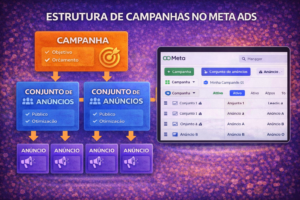
- Estrutura de Campanhas no Meta Ads: Campanha vs Conjunto vs Anúncio
- Eventos no Google Analytics (GA4): o que são e como funcionam
- Lances com base no valor no Google Ads: como focar no que realmente gera lucro

- Por que segmentação é o coração do DV360
- TikTok Ads (Parte 8): Métricas, Relatórios e Mensuração de Performance

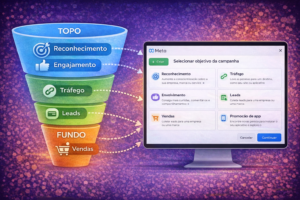
- Objetivos de Campanha no Meta Ads: Como Escolher o Certo Para Cada Estratégia
- Como Usar o LinkedIn na Construção da Marca: Estratégia Completa para B2B e B2C

Para ver todos os artigos sobre Marketing e Mídia Digital publicados no Soul Conteúdo, clique no botão ao lado:
Últimas atualizações do Soul Conteúdo:
Confira as últimas publicações do portal Soul Conteúdo aqui:
- TikTok Ads (Parte 10): Estratégias Avançadas para Escalar PerformanceSe nos artigos anteriores construímos os pilares da operação, agora…
- O que são lances no DV360?Se você já trabalhou com mídia paga, sabe que tudo…
- Experimentação no LinkedIn Ads: Como Testar e Otimizar Campanhas com Dados
 Se você não testa, você está apenas adivinhando. No LinkedIn…
 - Como Criar Públicos no Meta Ads: Segmentação na PráticaSe você ainda acha que precisa segmentar MUITO no Meta…
- Como configurar conversões no Google Analytics (GA4)Se você chegou até aqui, já entendeu muita coisa. Mas…
Acompanhe também as redes sociais do Soul Conteúdo:
Facebook: facebook.com/SoulConteudo